进入3D组态编辑器
操作步骤
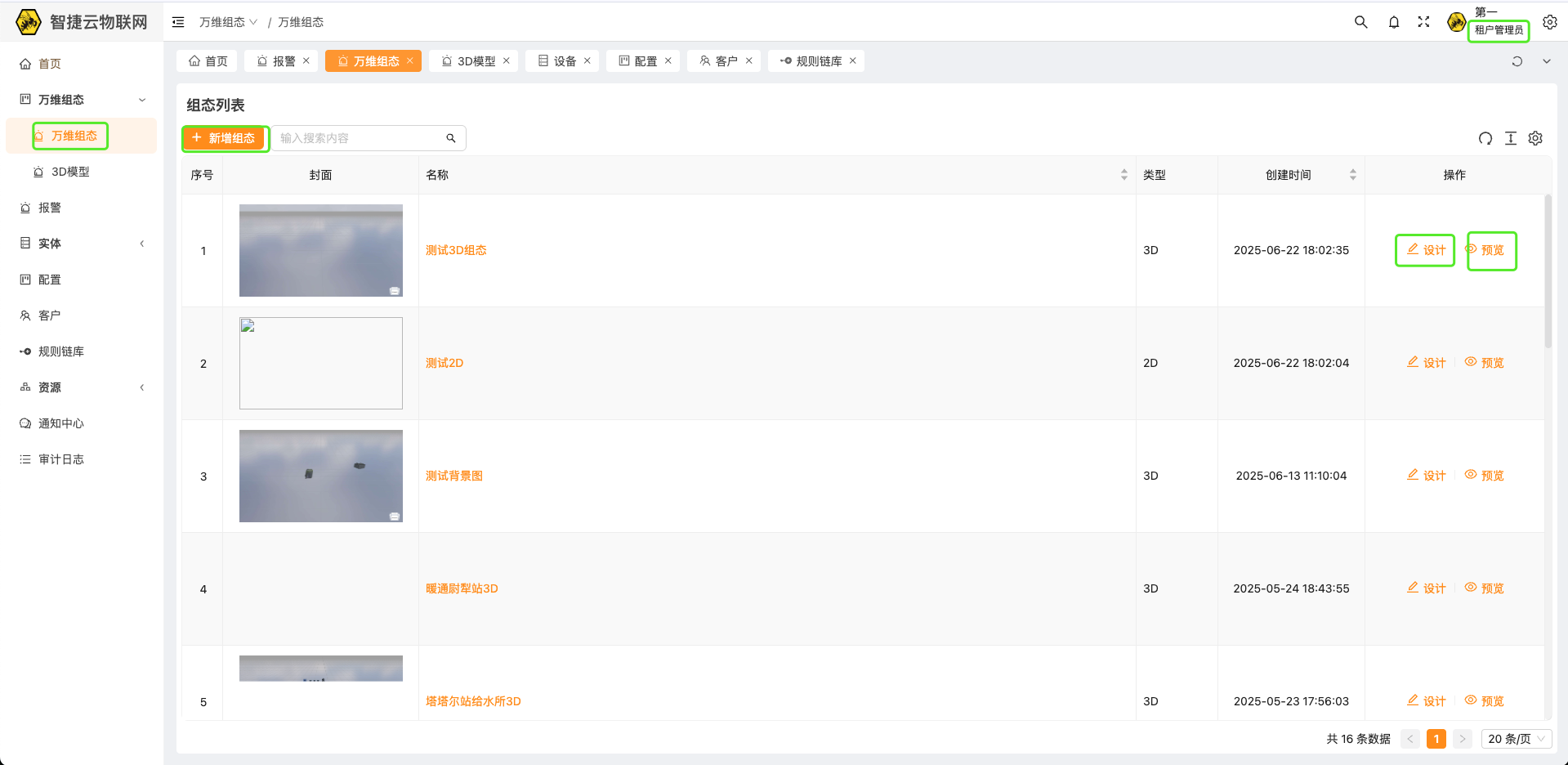
1、使用租户用户或者客户用户账号登录
2、点击左侧菜单中的万维组态菜单
3、在表格操作栏中点击 “设计” 或 “预览” 按钮,进入3D组态编辑器
进入后可看到如下 3D 组态编辑器界面
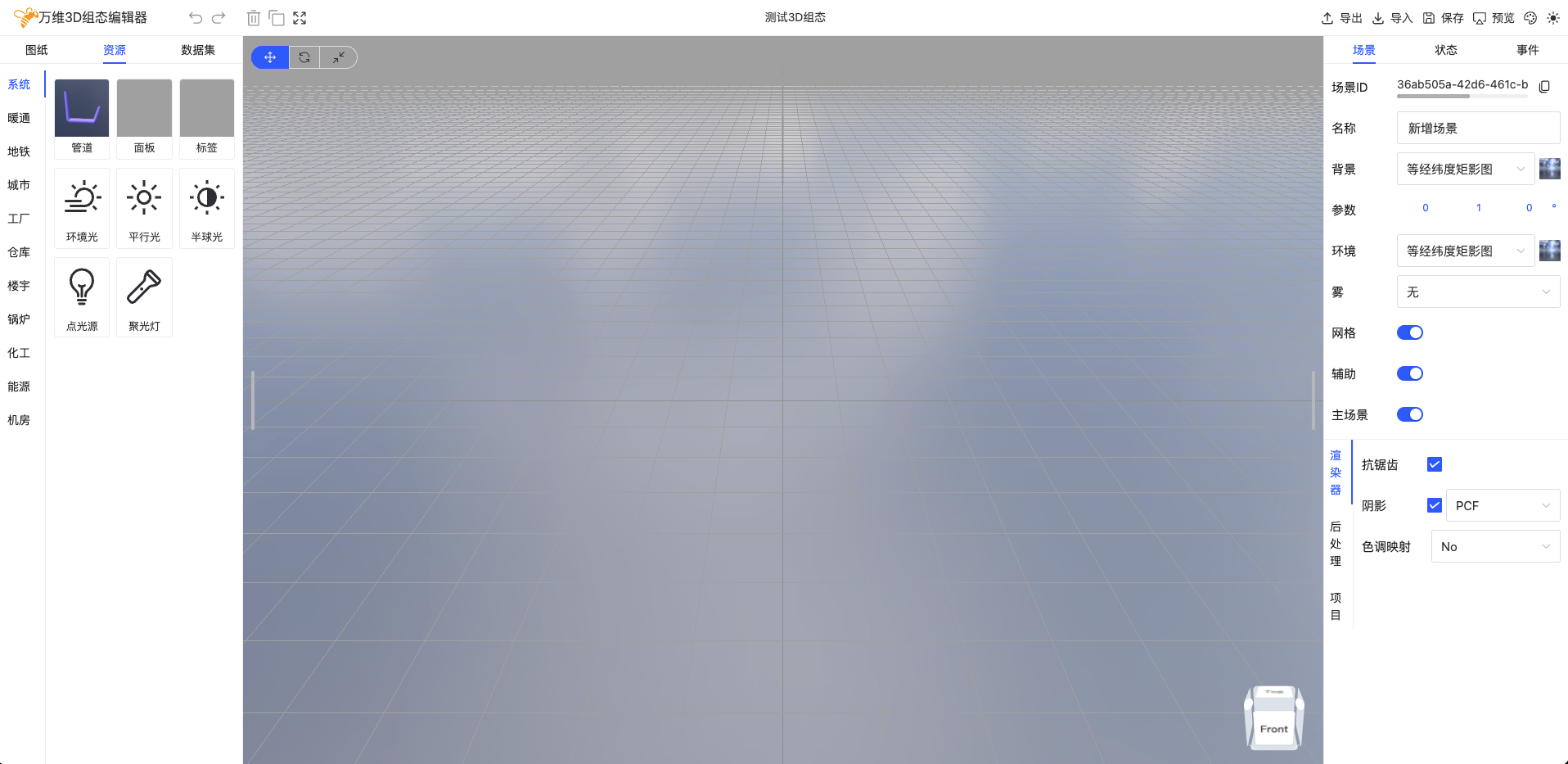
4、图纸面板
4.1、图纸面板
4.1.1、结构
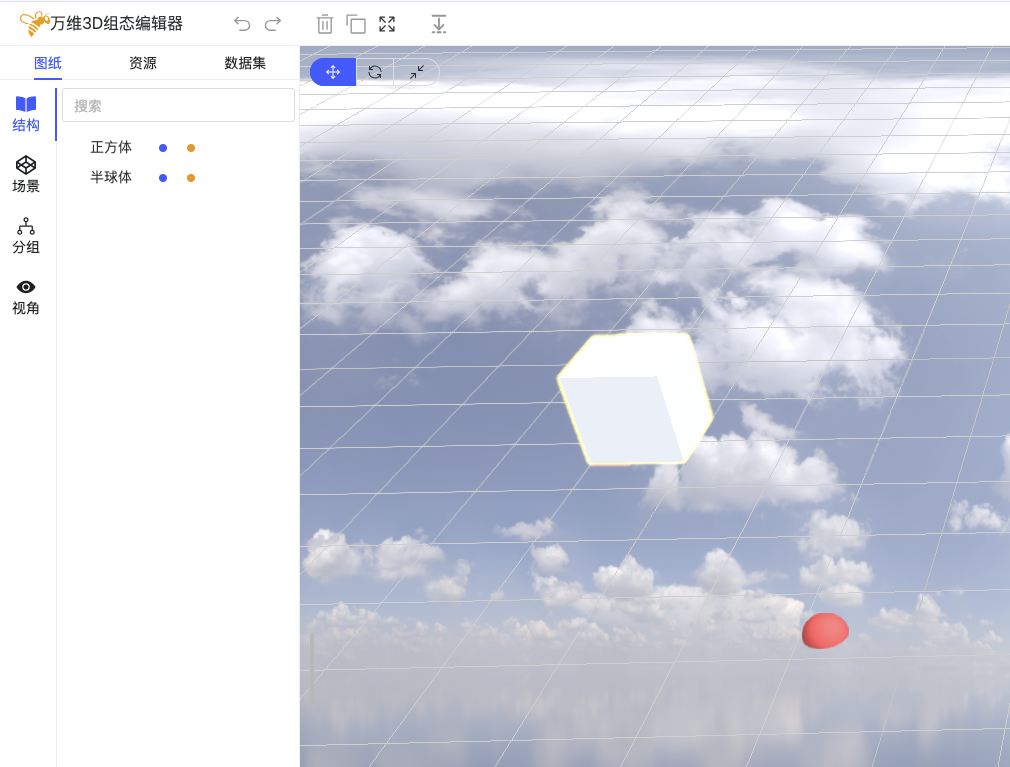 结构面板中显示了当前图纸的结构树,可以通过结构树来选择和编辑图纸中的元素。
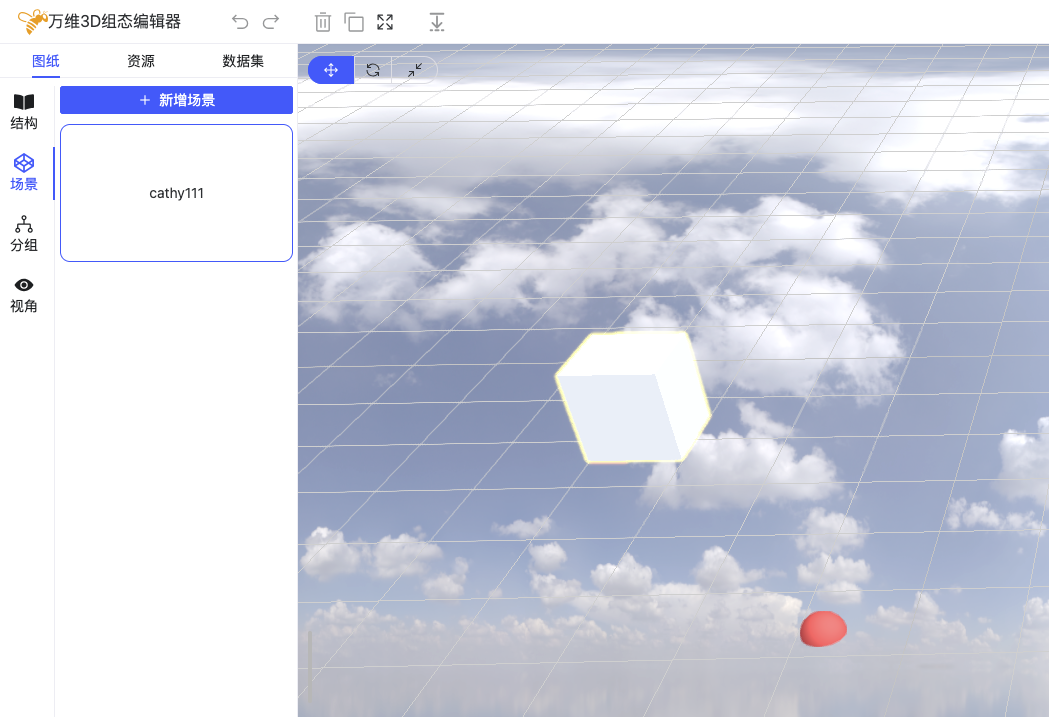
4.1.2、场景
场景面板中显示了当前图纸的场景视图,可以通过场景视图来查看和编辑图纸中的元素。双击某个场景来选中场景
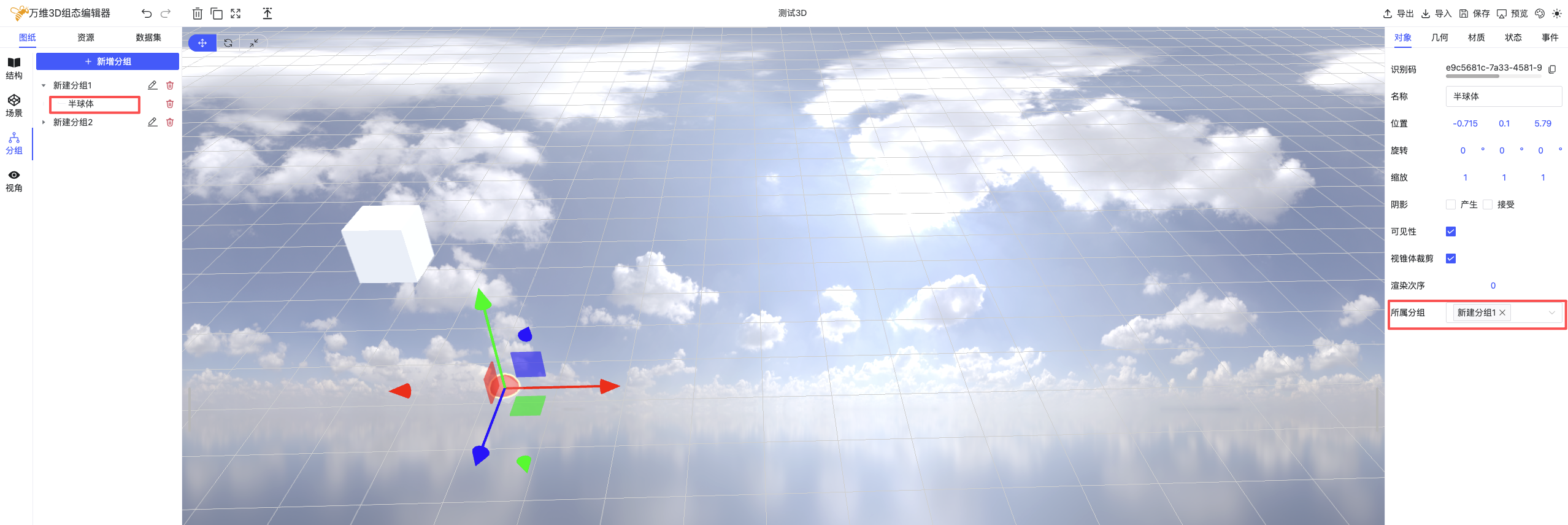
4.1.3、分组
分组面板中显示了当前图纸的分组列表,通过分组可对同分组中的元素进行操作
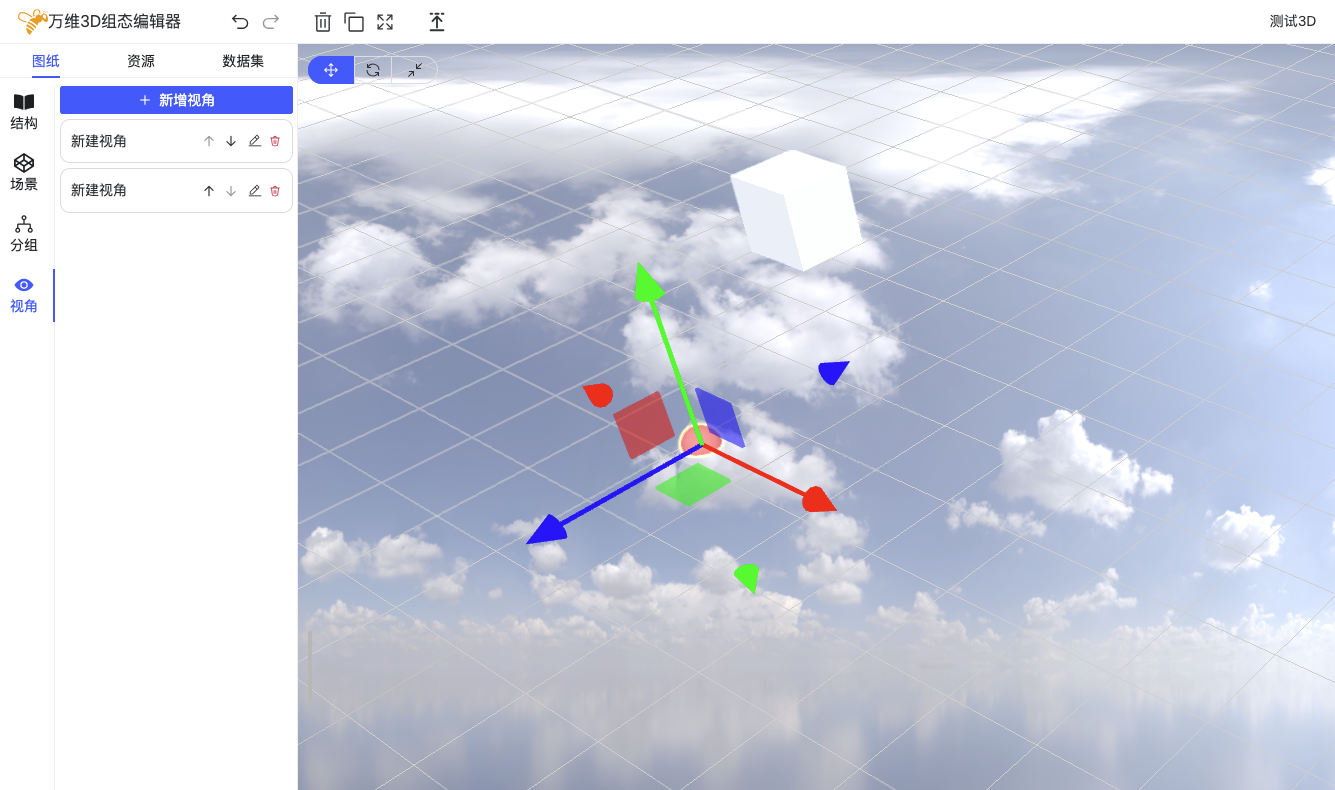
4.1.4、视角
视角面板中显示了当前图纸的视角设置,可以通过视角设置来调整视角, 当视角发生变化后,通过点击“新增视角”按钮,可新增视角。
4.2、资源面板
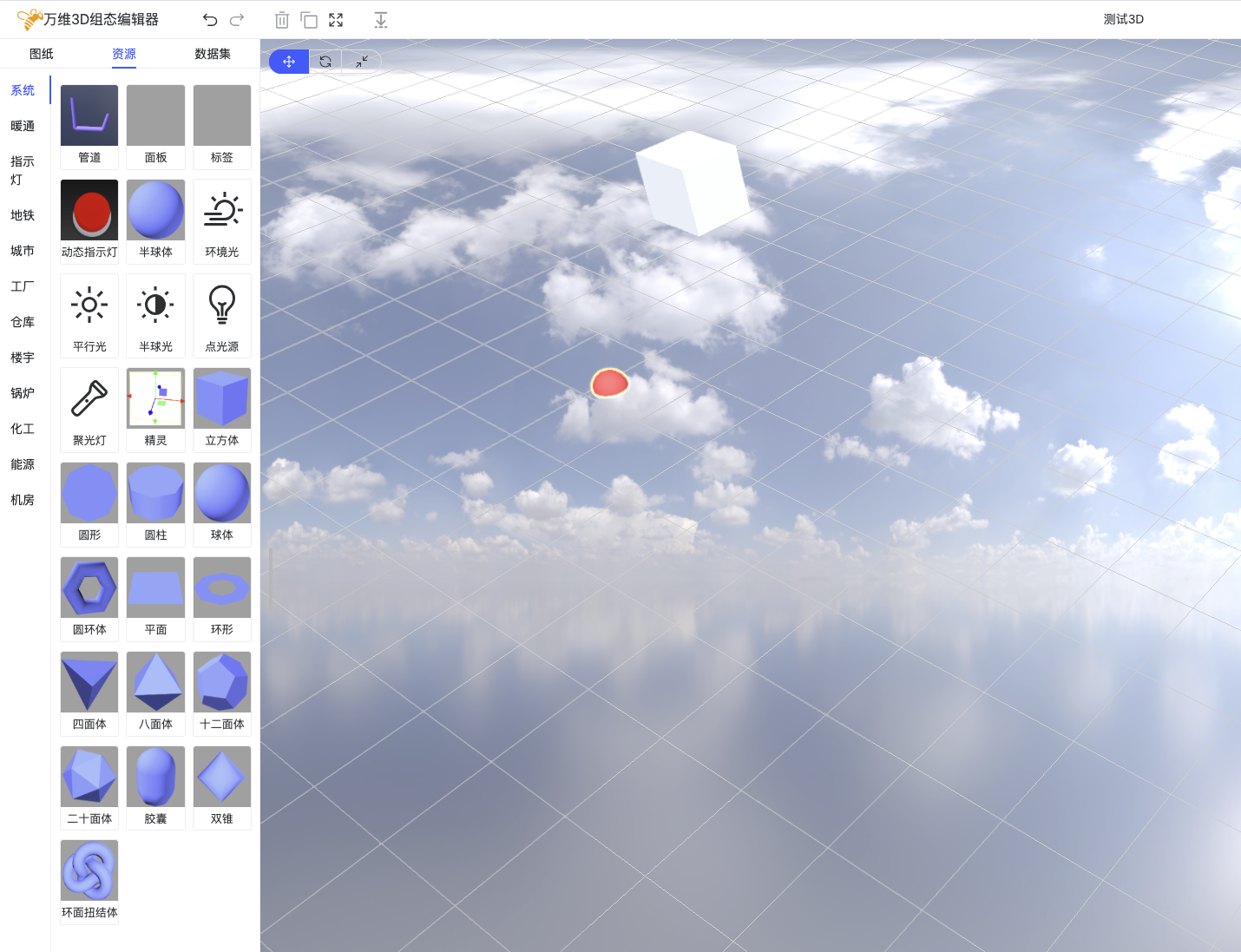
4.2.1、系统资源
系统资源面板中显示了系统提供的默认资源,可以通过系统资源来快速添加元素。
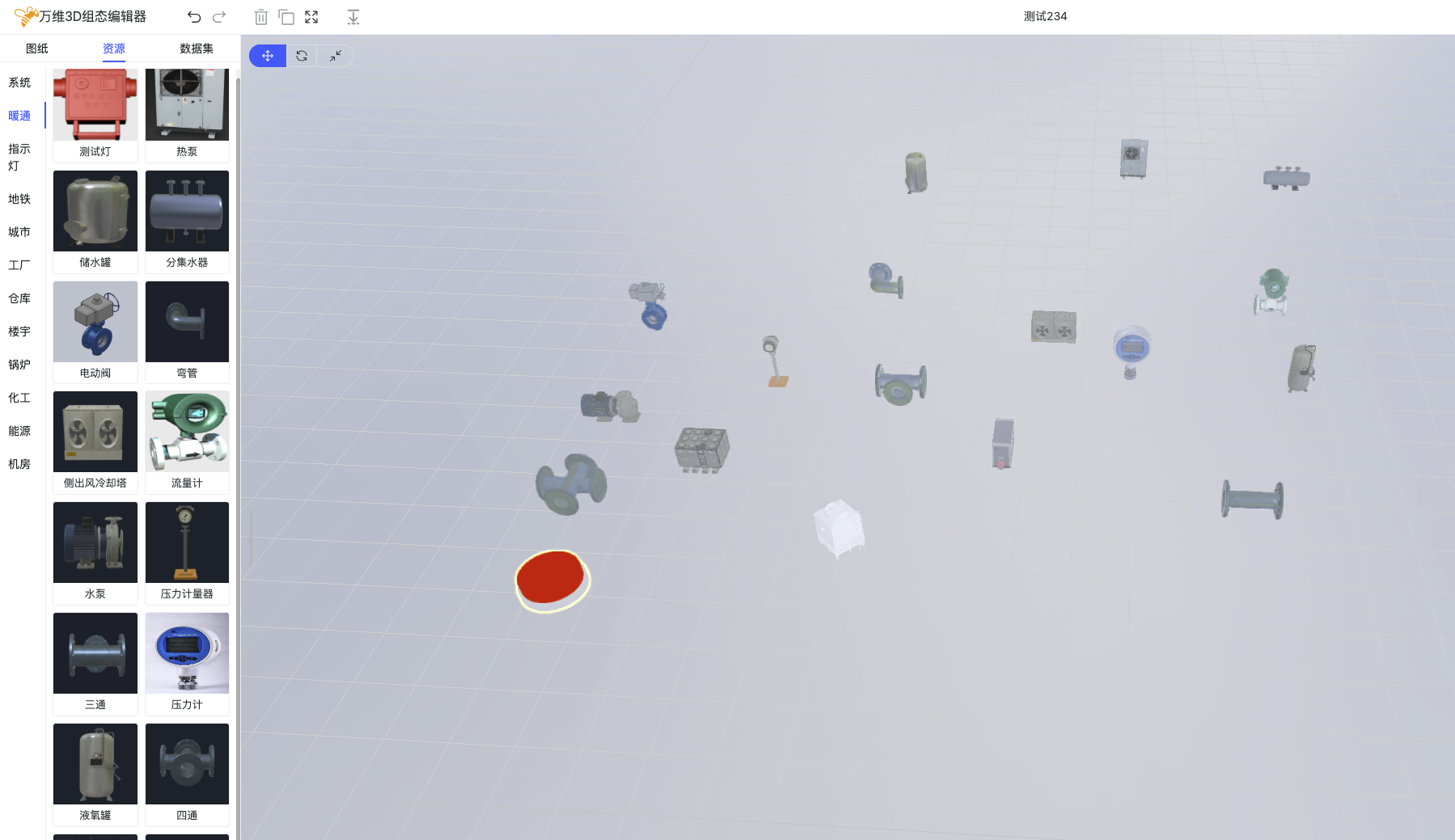
4.2.2、暖通资源
提供了一些暖通相关的资源,可以通过暖通资源来快速添加暖通相关的元素。
4.3、数据集面板
数据集面板中显示了当前图纸的的数据集,数据集包含物联网数据集(物联网版本)、MQTT数据集、WebSocket数据集、HTTP数据集
点击+号增加数据集;
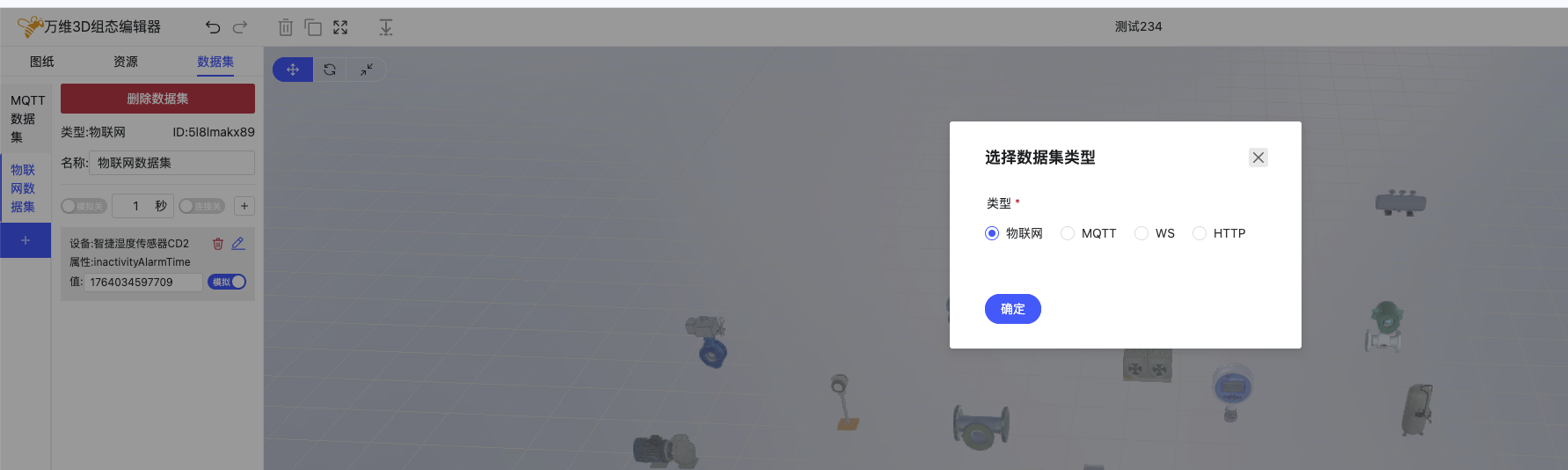
模拟开关:点击开关,可模拟数据集的实时数据。控制所有属性值的模拟;
模拟属性变化间隔:当模拟开关打开时,输入数值,可设置属性值的模拟变化间隔,单位为秒,模拟数据变化频率;
自动连接数据集:开关打开是否自动连接数据集,若打开,则在打开预览时,自动连接数据集;
4.3.1、物联网数据集
连接物联网平台的物联网数据集,可快速添加物联网数据集。
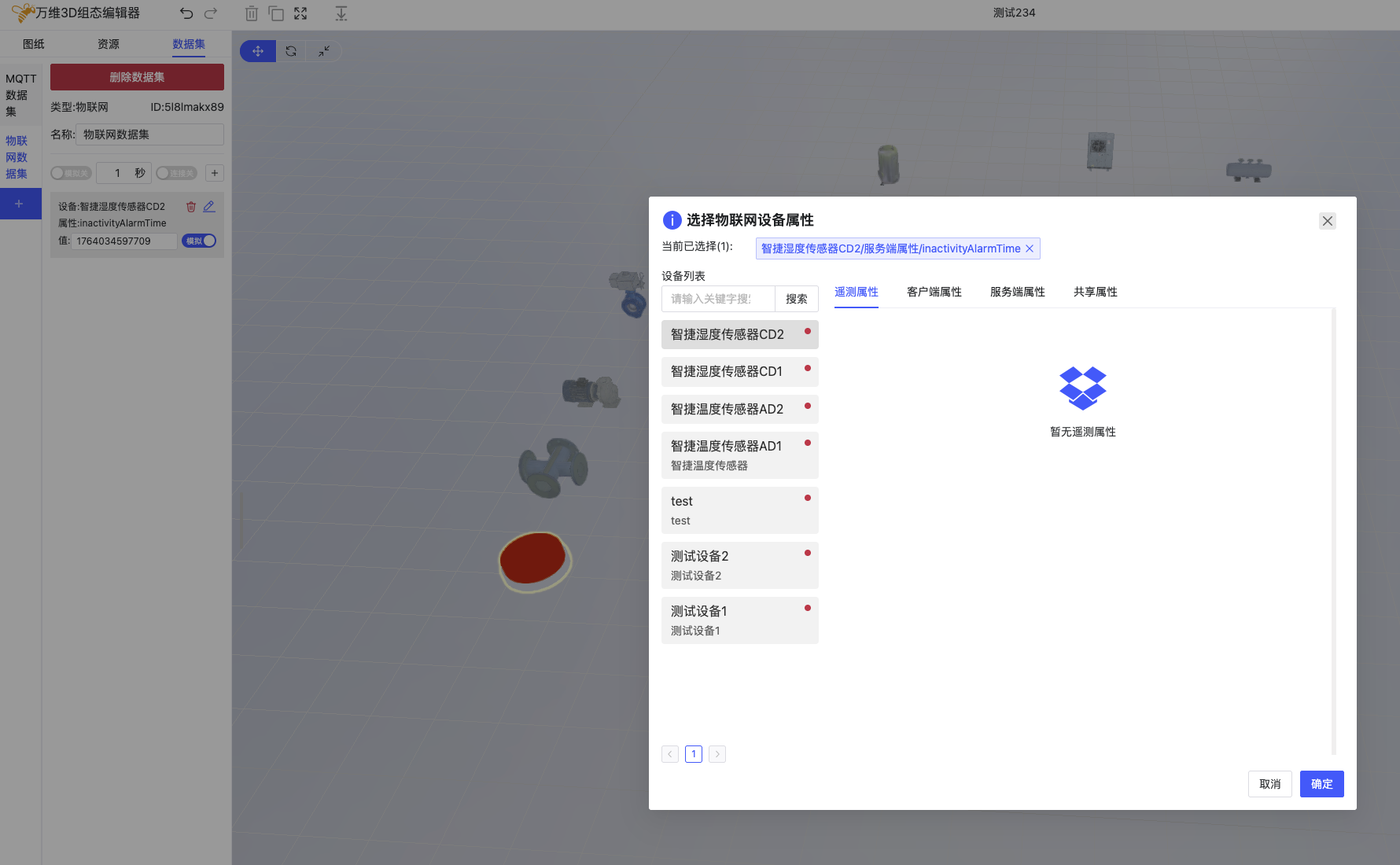
新增物联网数据集后,可在“数据集面板”中点击+号新增属性,在弹出的“选择物联网设备属性”面板中,先在左侧设备列表中选择设备,再在右侧属性列表中选择属性,点击“确定”按钮,即可完成属性的添加。
属性列表中,可以直接设置属性名、属性默认值、属性模拟开关,单独控制当前属性是否模拟;
4.3.2、MQTT数据集
连接MQTT服务器的MQTT数据集,可快速添加MQTT相关的元素。
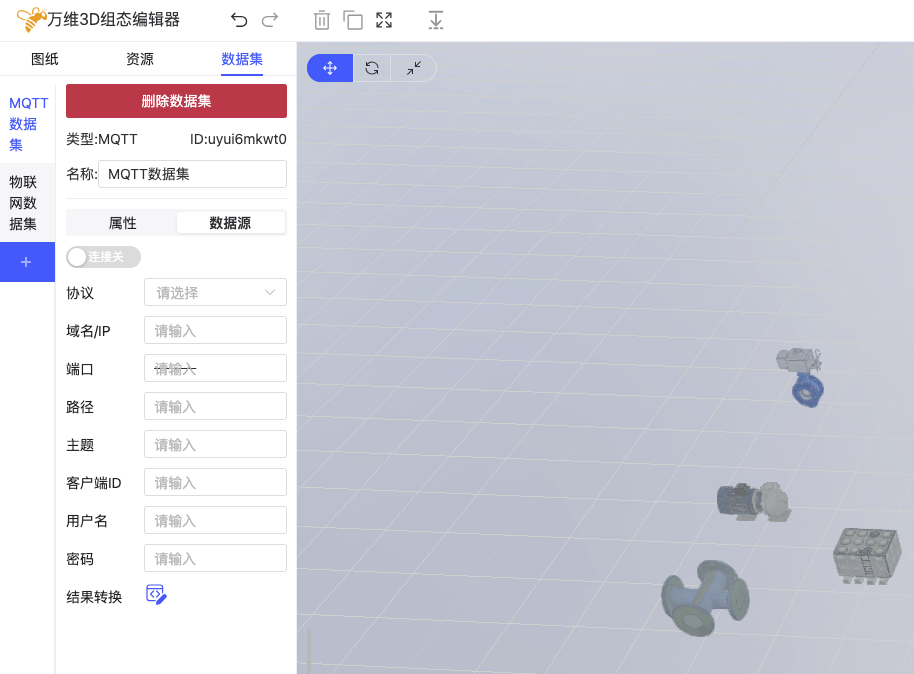
新增MQTT数据集后,可在“数据源”中设置MQTT服务器相关属性,在结果转换中可设置结果转换规则;
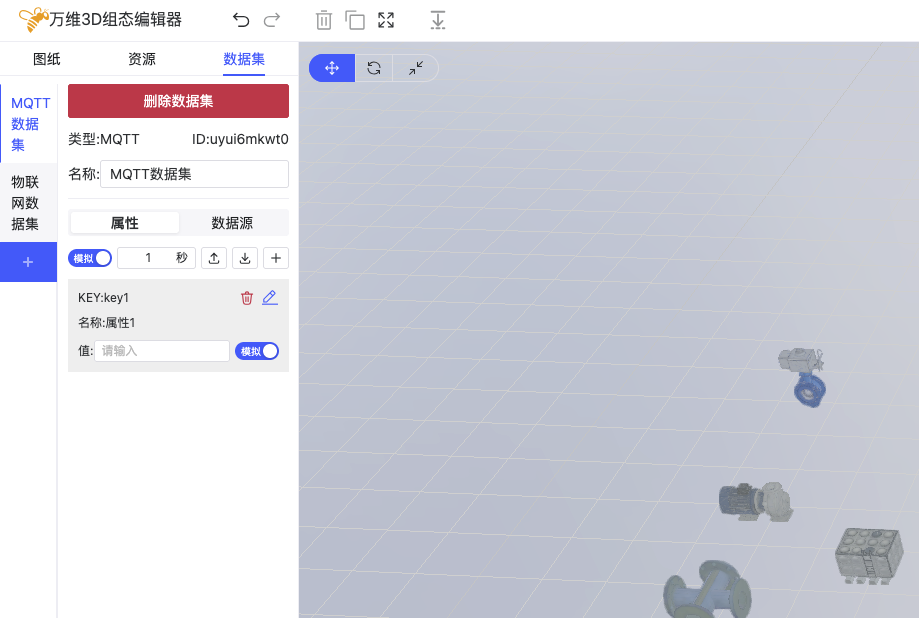
新增MQTT数据集后,可在“数据集面板”中点击+号新增属性,在弹出的“MQTT属性设置”面板中,输入属性名、默认值、模拟开关、模拟属性变化间隔、自动连接数据集,点击“确定”按钮,即可完成属性的添加。
属性列表中,可以直接设置属性名、属性默认值、属性模拟开关,单独控制当前属性是否模拟;
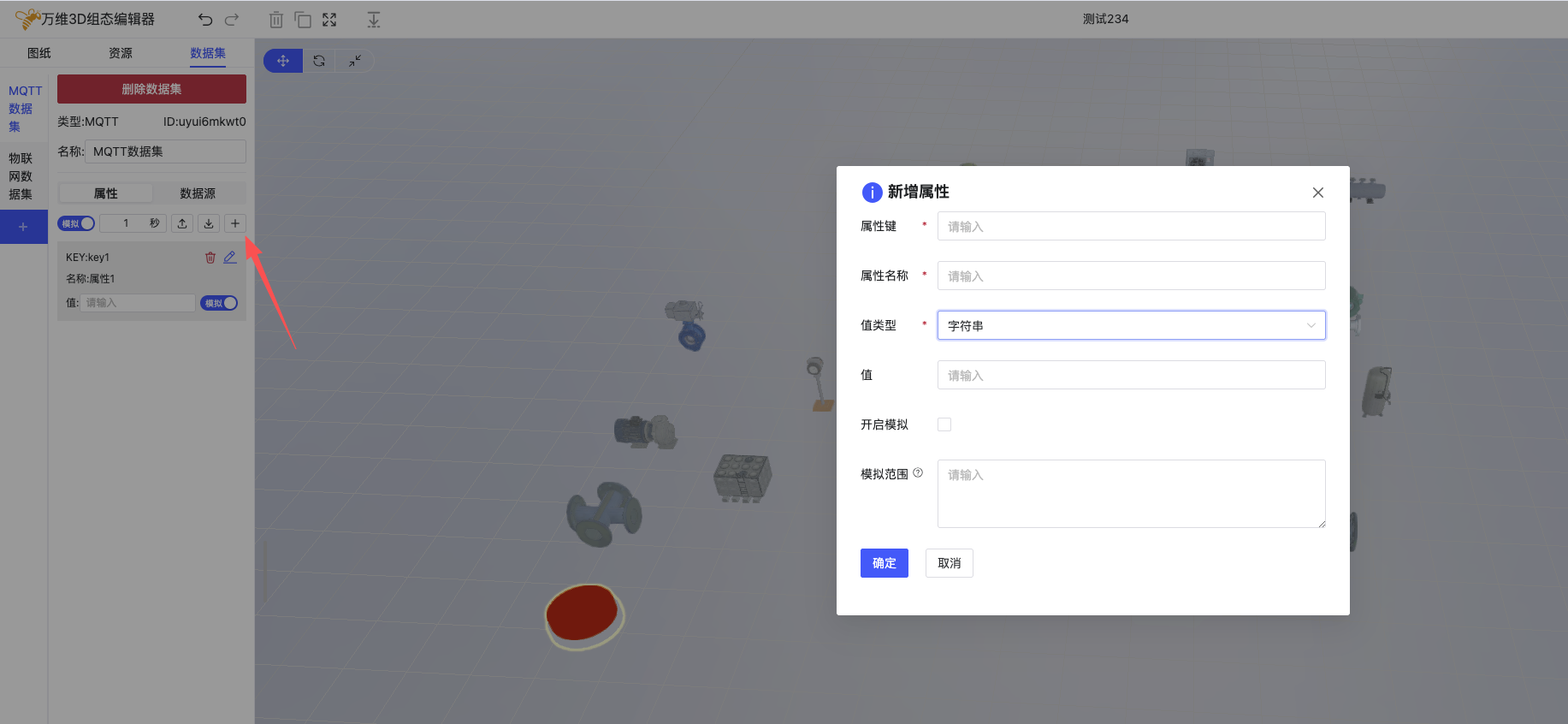
新增属性对话框,设置:
属性键: 对应唯一属性键名
属性名称: 对应属性名称,通熟易懂
值类型: 属性值的数据类型,如字符串、整型、浮点型、布尔型和JSON(json格式对象和数组)
默认值: 属性的默认值,可以为空
模拟开关: 属性是否模拟,模拟属性的变化,可以单独控制当前属性是否模拟
模拟值范围:
字符串:
固定字符串:直接填写,例如 abc
枚举字符串:从指定集合中生成字符串。值1,值2,...,例如 a,b,c,d,e
随机字符串:[长度],例如 [8]
整数:
固定数值:直接填写,例如 10
随机数:在指定范围内随机生成一个数,例如 [1,10]
枚举数值:从指定集合中生成数值。值1,值2,...,例如 1,2,3,4,5
随机数值:最小值-最大值,例如 0-100表示取0-100内的随机整数,0.00-100表示取0-100内的随机数
浮点数:
固定数值:直接填写,例如 10
随机数:在指定范围内随机生成一个数,例如 [1,10]
枚举数值:从指定集合中生成数值。值1,值2,...,例如 1,2,3,4,5
随机数值:最小值-最大值,例如 0-100表示取0-100内的随机整数,0.00-100表示取0-100内的随机数 ,保留两位小数
布尔值:
随机布尔值:随机生成布尔值
4.3.3、WebSocket数据集
连接WebSocket服务器的WebSocket数据集,可快速添加WebSocket相关的元素。
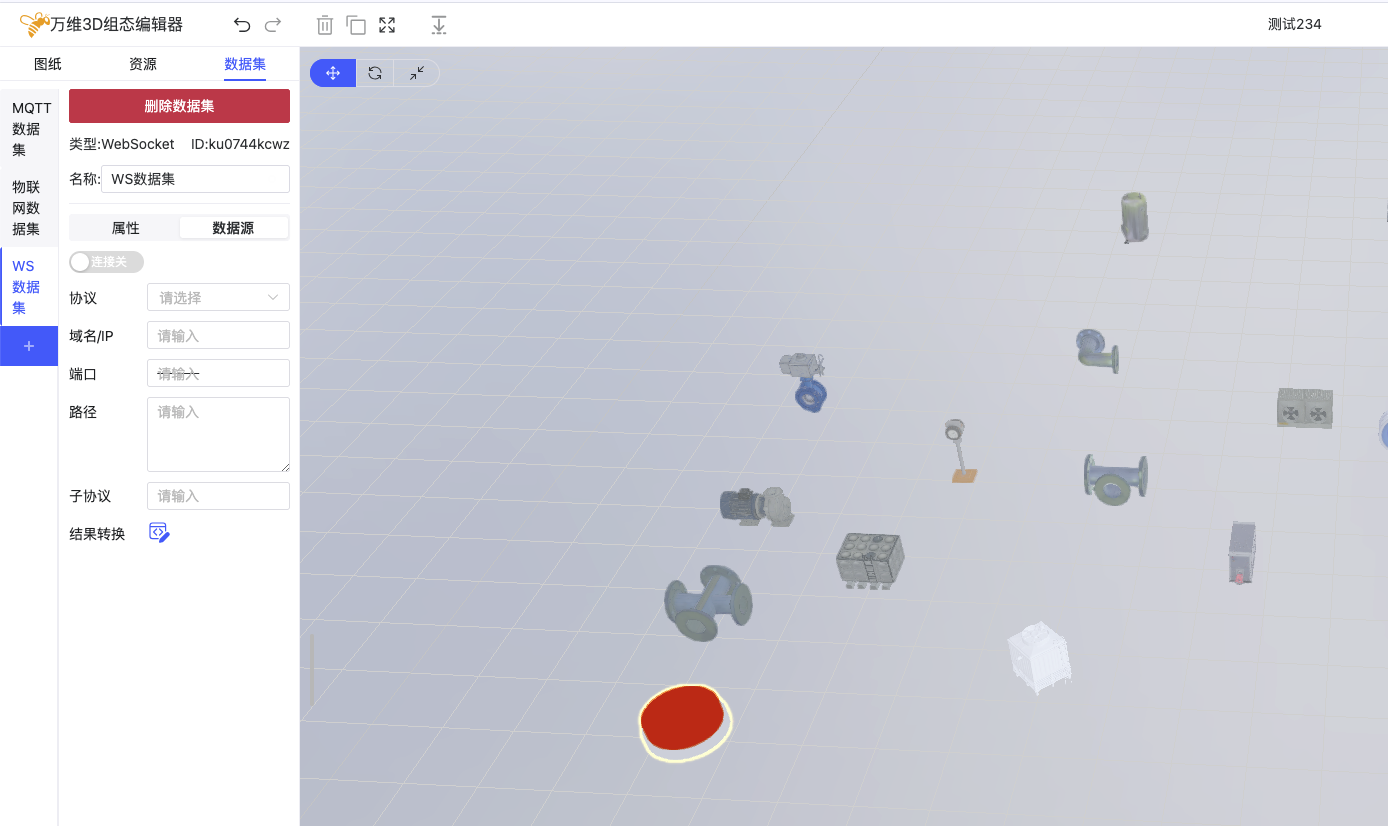
新增WS数据集后,可在“数据源”中设置WS服务器相关属性,在结果转换中可设置结果转换规则;
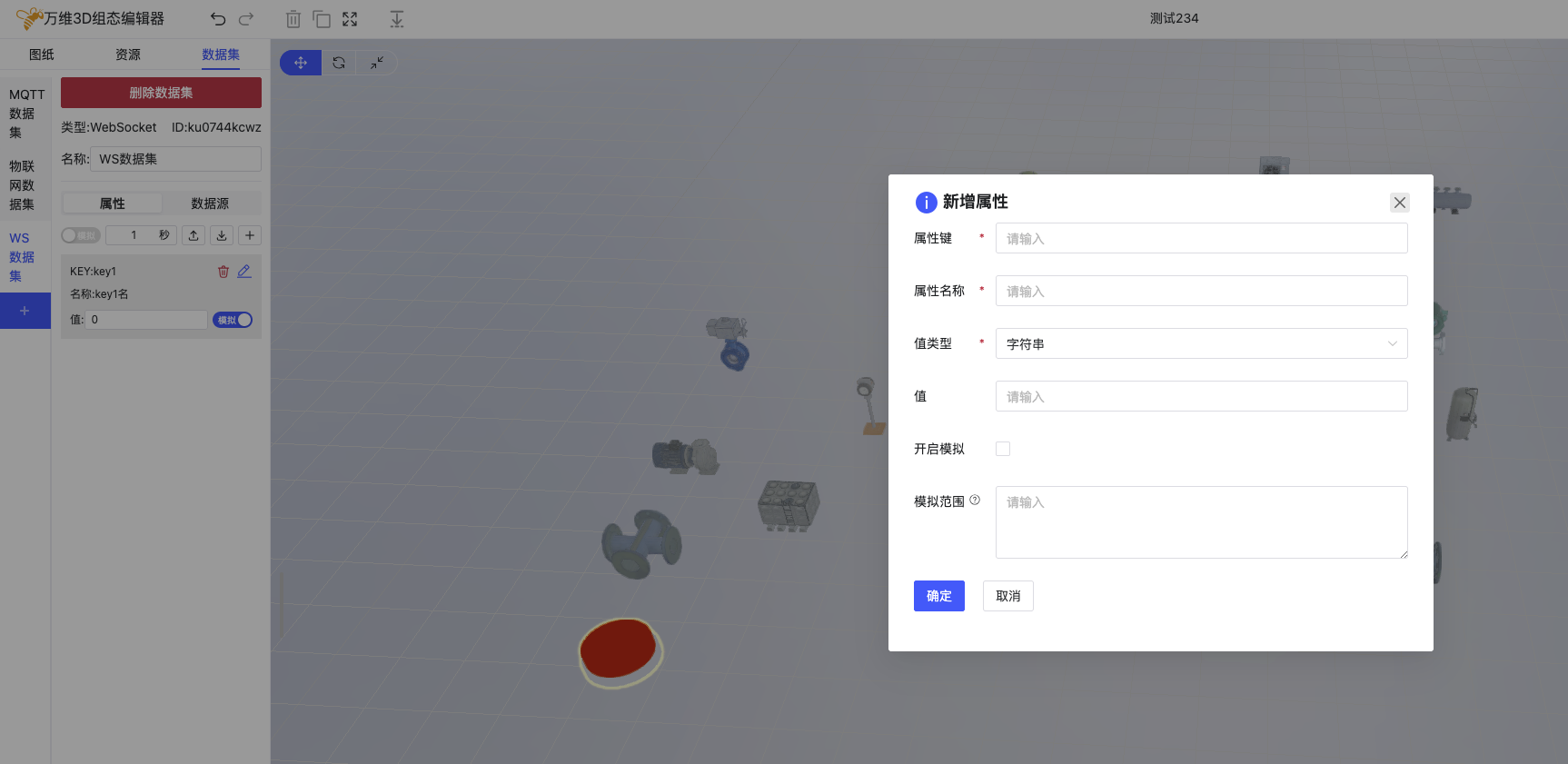
新增WebSocket数据集后,可在“属性面板”中点击+号新增属性,在弹出的“WebSocket属性设置”面板中,输入属性名、默认值、模拟开关,点击“确定”按钮,即可完成属性的添加。还可以批量导出、导入属性;
属性列表中,可以直接设置属性名、属性默认值、属性模拟开关,单独控制当前属性是否模拟;
新增属性对话框,设置:
属性键: 对应唯一属性键名
属性名称: 对应属性名称,通熟易懂
值类型: 属性值的数据类型,如字符串、整型、浮点型、布尔型和JSON(json格式对象和数组)
默认值: 属性的默认值,可以为空
模拟开关: 属性是否模拟,模拟属性的变化,可以单独控制当前属性是否模拟
模拟值范围:
字符串:
固定字符串:直接填写,例如 abc
枚举字符串:从指定集合中生成字符串。值1,值2,...,例如 a,b,c,d,e
随机字符串:[长度],例如 [8]
整数:
固定数值:直接填写,例如 10
随机数:在指定范围内随机生成一个数,例如 [1,10]
枚举数值:从指定集合中生成数值。值1,值2,...,例如 1,2,3,4,5
随机数值:最小值-最大值,例如 0-100表示取0-100内的随机整数,0.00-100表示取0-100内的随机数
浮点数:
固定数值:直接填写,例如 10
随机数:在指定范围内随机生成一个数,例如 [1,10]
枚举数值:从指定集合中生成数值。值1,值2,...,例如 1,2,3,4,5
随机数值:最小值-最大值,例如 0-100表示取0-100内的随机整数,0.00-100表示取0-100内的随机数 ,保留两位小数
布尔值:
随机布尔值:随机生成布尔值
4.3.4、HTTP数据集
连接HTTP服务器的HTTP数据集,可快速添加HTTP相关的元素。
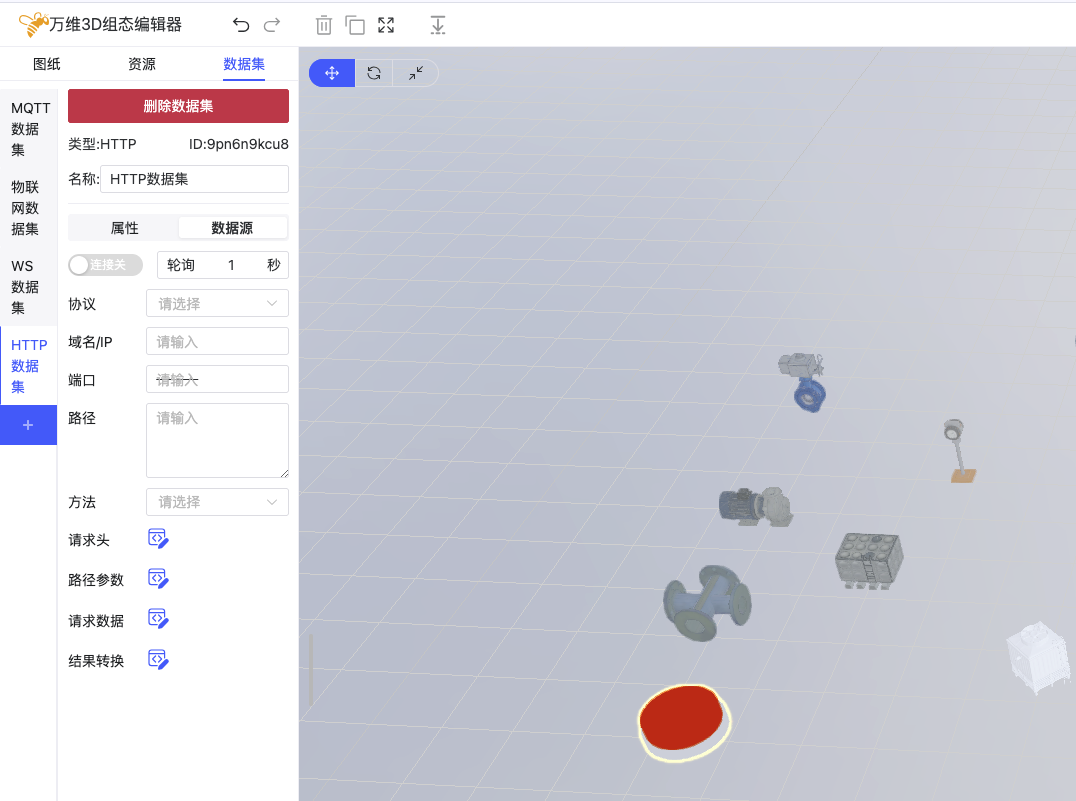
新增WS数据集后,可在“数据源”中设置http服务器相关属性,在结果转换中可设置请求头转换规则;路径参数转换规则;请求数据转换规则;响应数据转换规则;
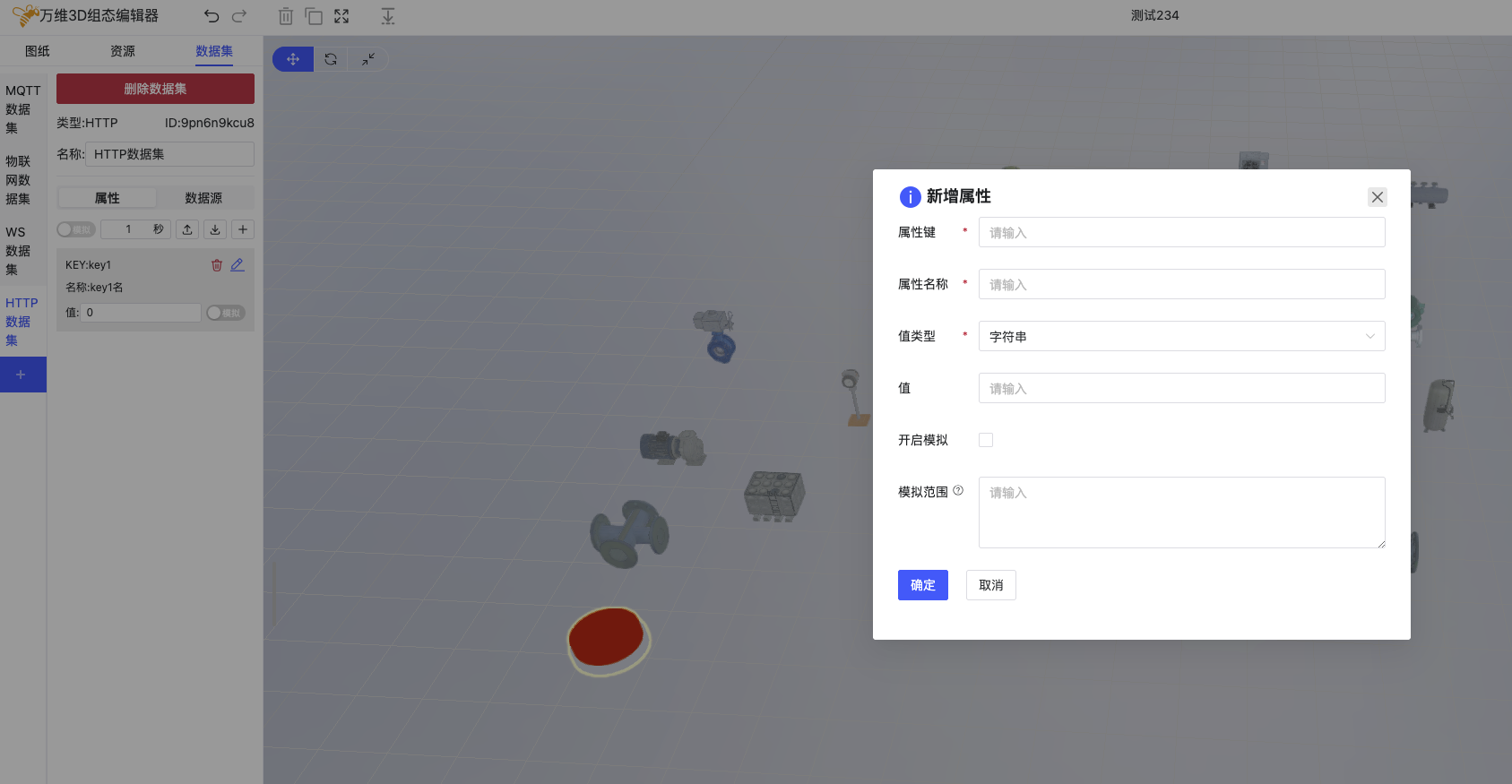
新增http数据集后,可在“属性面板”中点击+号新增属性,在弹出的“http属性设置”面板中,输入属性名、默认值、模拟开关、模拟属性变化间隔、自动连接数据集,点击“确定”按钮,即可完成属性的添加。还可以批量导出、导入属性;
属性列表中,可以直接设置属性名、属性默认值、属性模拟开关,单独控制当前属性是否模拟;
新增属性对话框,设置:
属性键: 对应唯一属性键名
属性名称: 对应属性名称,通熟易懂
值类型: 属性值的数据类型,如字符串、整型、浮点型、布尔型和JSON(json格式对象和数组)
默认值: 属性的默认值,可以为空
模拟开关: 属性是否模拟,模拟属性的变化,可以单独控制当前属性是否模拟
模拟值范围:
字符串:
固定字符串:直接填写,例如 abc
枚举字符串:从指定集合中生成字符串。值1,值2,...,例如 a,b,c,d,e
随机字符串:[长度],例如 [8]
整数:
固定数值:直接填写,例如 10
随机数:在指定范围内随机生成一个数,例如 [1,10]
枚举数值:从指定集合中生成数值。值1,值2,...,例如 1,2,3,4,5
随机数值:最小值-最大值,例如 0-100表示取0-100内的随机整数,0.00-100表示取0-100内的随机数
浮点数:
固定数值:直接填写,例如 10
随机数:在指定范围内随机生成一个数,例如 [1,10]
枚举数值:从指定集合中生成数值。值1,值2,...,例如 1,2,3,4,5
随机数值:最小值-最大值,例如 0-100表示取0-100内的随机整数,0.00-100表示取0-100内的随机数 ,保留两位小数
布尔值:
随机布尔值:随机生成布尔值
文档最后更新时间:2026 年 3 月
如需技术集成、二次开发接口文档,请联系平台管理员。